

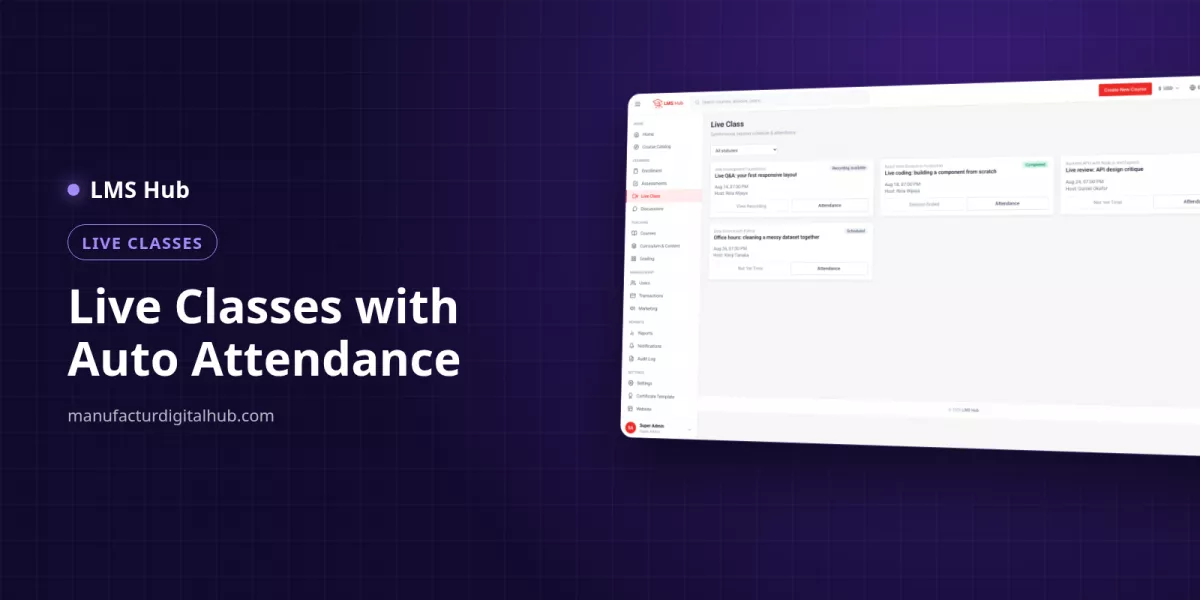
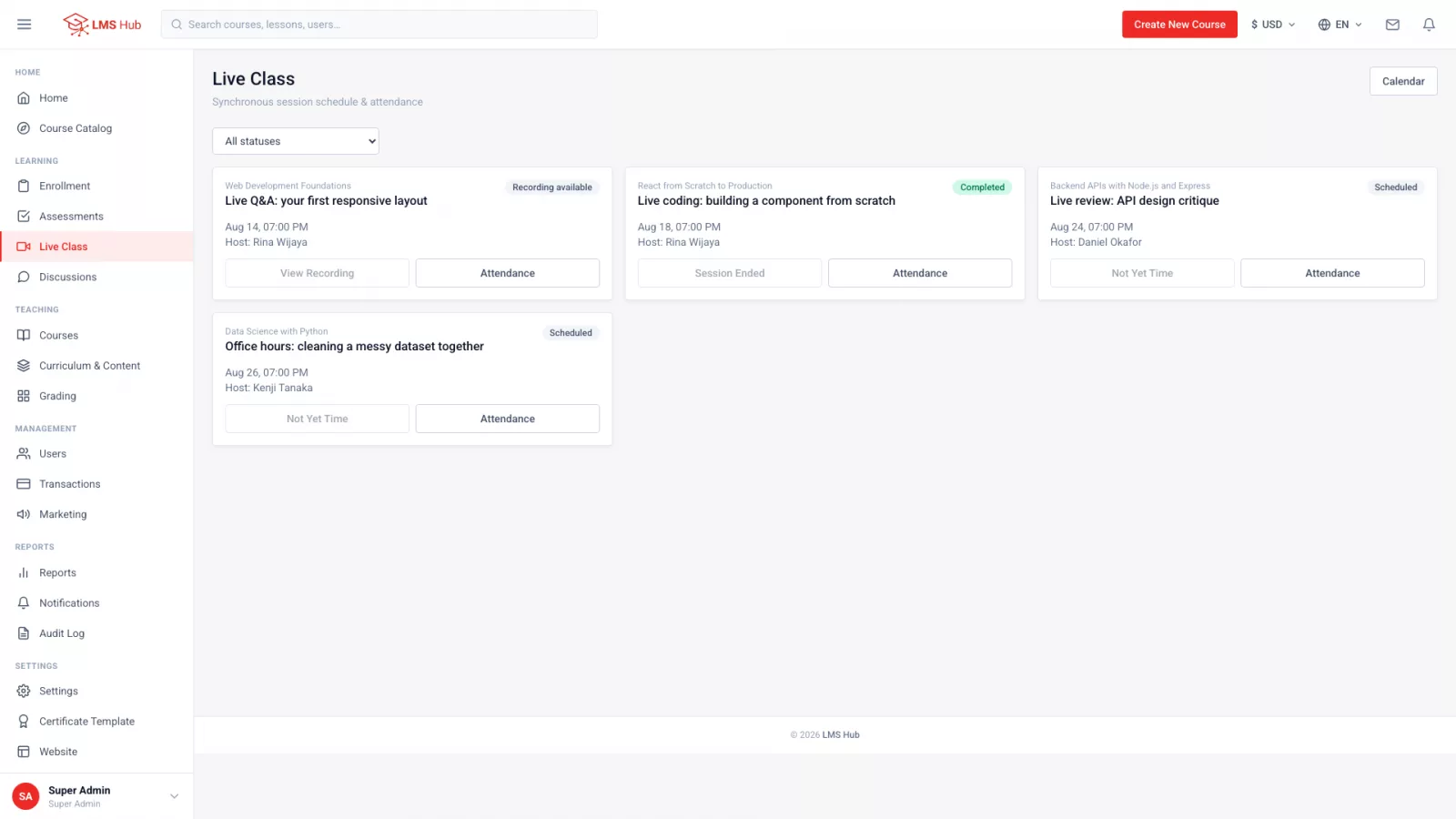
Agende aulas no Zoom, Google Meet ou BigBlueButton pelo LMS, registre presença e atrasos automaticamente e publique as gravações como aulas.
Aulas ao vivo no Zoom, Google Meet ou BigBlueButton podem ser conduzidas de dentro do LMS: você agenda a sessão colando o link da reunião, o aluno entra pelo próprio curso, a presença é registrada automaticamente com marcação de atraso e a gravação volta ao curso como aula. Agenda, chamada e material de reposição deixam de ficar espalhados em grupos de WhatsApp e planilhas.
Por que dar aulas ao vivo pelo LMS em vez de só compartilhar o link do Zoom?
Porque um link postado em grupo não deixa rastro: você não sabe ao certo quem participou nem quem chegou atrasado, e quem faltou não tem um lugar oficial para assistir de novo. Pelo LMS, cada sessão pertence a um curso, a presença fica registrada por aluno e a gravação passa a fazer parte do currículo.
| Aspecto | Link compartilhado no grupo | Sessão ao vivo dentro do LMS |
|---|---|---|
| Agenda | Some no meio das outras mensagens | Aparece num calendário junto com os prazos de tarefas e quizzes |
| Presença | Copiada à mão da lista de participantes da reunião | Registrada automaticamente quando o aluno entra |
| Atrasos | Difíceis de comprovar | Marcados automaticamente conforme a tolerância de cada sessão |
| Correções | Edição de planilha, sujeita a erro | O instrutor marca a presença manualmente no sistema |
| Gravação | Link de nuvem separado, que se perde | Publicada como aula no currículo do curso |
Zoom, Google Meet ou BigBlueButton: qual combina com as suas aulas?
Os três são suportados, então a escolha depende principalmente das contas que você já tem e de quanto controle deseja. Zoom e Google Meet são serviços prontos para usar, enquanto o BigBlueButton é um software de videoconferência de código aberto pensado para salas de aula, que normalmente roda em servidor próprio ou em um provedor de hospedagem BBB.
| Plataforma | Indicada para | O que é preciso | No aplicativo |
|---|---|---|---|
| Zoom | Escolas que já assinam o Zoom, turmas grandes | Conta Zoom da própria instituição | Abre pelo LMS Hub Mobile |
| Google Meet | Escolas ou empresas que já usam contas Google | Conta Google da própria instituição | Entrar pela versão web |
| BigBlueButton | Instituições que querem servidor de conferência próprio | Servidor BBB próprio ou provedor de hospedagem BBB | Abre pelo LMS Hub Mobile |
Um ponto importante: as contas de Zoom, Google Meet e BigBlueButton são suas e não estão incluídas no produto. O LMS não cria a sala de reunião; você cria a reunião na plataforma de conferência e cola o link de acesso na sessão.
Como agendar uma aula ao vivo no LMS, passo a passo?
Crie a reunião no Zoom, Meet ou BBB, copie o link e cadastre uma sessão ao vivo no curso certo, com data, horário e tolerância de atraso. A sessão passa a aparecer no calendário do aluno junto com os prazos de tarefas e quizzes, e ele enxerga a semana inteira num só lugar.
- Prepare o curso. Se você abre várias turmas, organize cada uma com o recurso de coortes, que tem lista de membros e lista de espera.
- Crie a reunião na plataforma escolhida, por exemplo um Zoom às terças, 19h, e copie o link de acesso.
- Cadastre uma nova sessão ao vivo nesse curso: informe título, horário e cole o link da reunião.
- Defina a tolerância de atraso da sessão, por exemplo 10 minutos para uma turma noturna.
- Configure lembretes na central de notificações, que permite ajustes por evento e agendamento de lembretes.
- Depois da aula, revise a presença, corrija manualmente se necessário e publique a gravação como aula.
Como funcionam a presença automática e a marcação de atraso?
Quando o aluno entra na sessão pelo LMS, a presença é registrada automaticamente; se ele entrar depois da tolerância definida para aquela sessão, fica marcado como atrasado. O instrutor ainda pode marcar a presença manualmente nos casos que o sistema não captura.
Ilustração: uma sessão começa às 19h00 com tolerância de 10 minutos.
| Aluno | Entrada | Status automático | Ação do instrutor |
|---|---|---|---|
| Ana | 18h58 pelo LMS | Presente | Nenhuma |
| Bruno | 19h07 pelo LMS | Presente (dentro da tolerância) | Nenhuma |
| Carla | 19h16 pelo LMS | Atrasada | Nenhuma |
| Diego | Entrou por link repassado por um colega | Não registrado | Marcado manualmente após conferir a lista de participantes |
| Eduarda | Faltou por doença | Não registrado | Registrado manualmente conforme a política da escola |
Num programa de 8 sessões, o aluno que comparece 7 vezes tem 87,5% de frequência. Se a sua instituição exige frequência mínima, um administrador precisa verificá-la; na versão web, as condições documentadas para o certificado são a conclusão do curso e a aprovação no exame final.
- Peça que os alunos sempre entrem pela página do curso, e não por links repassados no grupo.
- Use uma tolerância realista: 5 minutos para turmas corporativas pela manhã, 10 a 15 minutos para turmas noturnas.
Como transformar gravações de aulas ao vivo em material do curso?
Depois da sessão, a gravação pode ser publicada de volta no currículo como aula, e quem faltou ou quer revisar só precisa abrir o mesmo curso. Os arquivos de vídeo também podem ser enviados direto para a Media Library no seu próprio servidor, sem serviço de hospedagem de vídeo de terceiros.
Como o vídeo fica no seu servidor, planeje o espaço em disco desde o início. A documentação estima cerca de 300 a 500 MB a cada 20 minutos de vídeo em 1080p:
| Cenário | Gravações de 60 minutos | Espaço estimado |
|---|---|---|
| Uma sessão | 1 | 0,9-1,5 GB |
| Programa de 12 semanas | 12 | 10,8-18 GB |
| 3 turmas paralelas x 12 semanas | 36 | 32,4-54 GB |
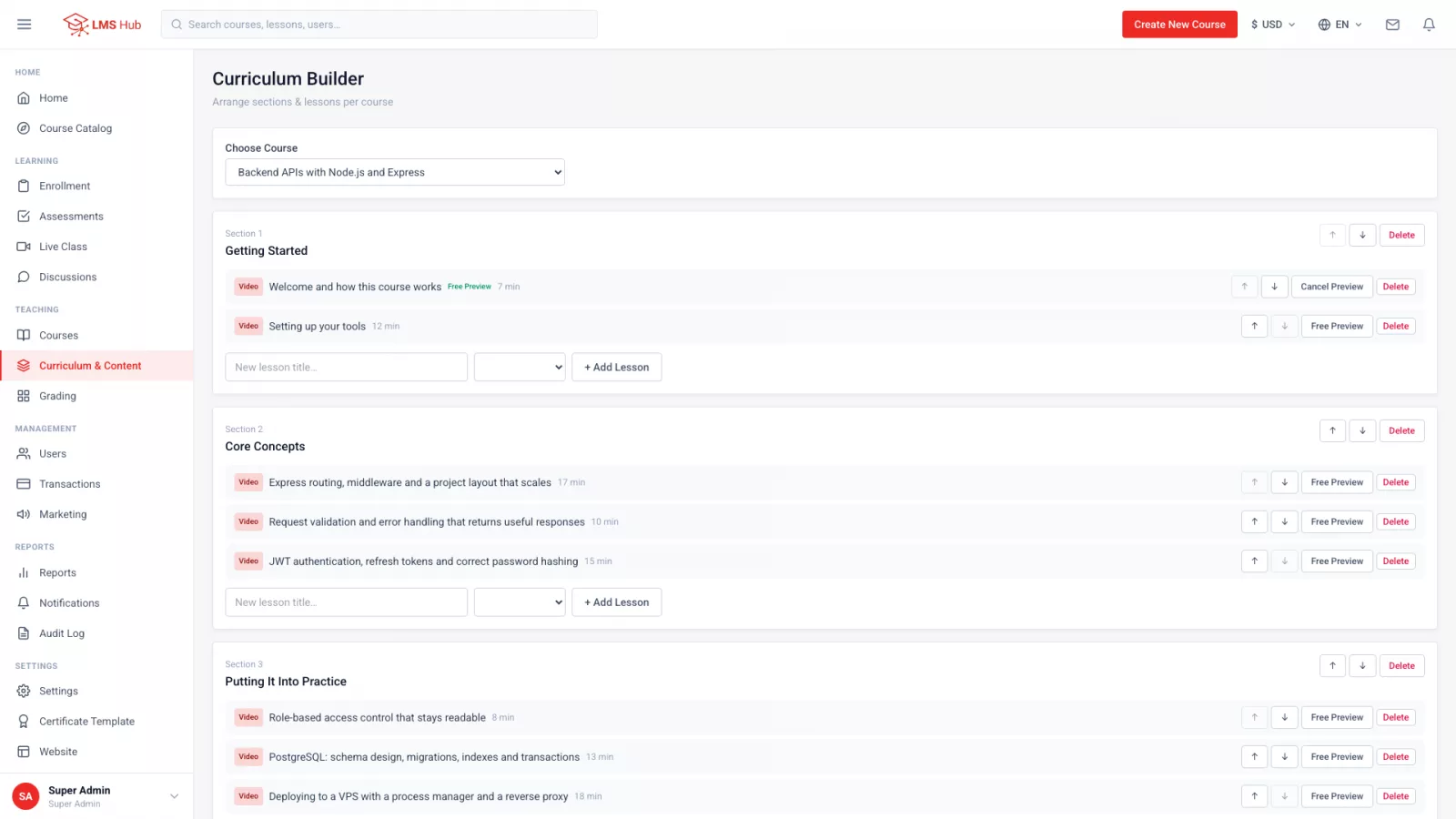
- Divida gravações longas em partes de 15 a 20 minutos por tema, mais fáceis de encontrar e mais leves.
- Deixe uma gravação como aula de prévia gratuita para mostrar seu estilo a futuros alunos.
Como o aluno participa das aulas ao vivo pelo celular?
Com o LMS Hub Mobile (vendido separadamente), o aluno abre aulas ao vivo no Zoom ou BigBlueButton de dentro do app para Android e iOS, e a presença continua sendo registrada. No caso do Google Meet, o aluno entra pela versão web.
No aplicativo, a posição do vídeo da gravação é salva no servidor em segundos, então quem parou de assistir no celular continua no notebook.
Quais recursos de aula ao vivo o LMS Hub oferece?
O LMS Hub é um LMS web em Node.js com código-fonte completo que reúne aulas ao vivo, presença, gravações e calendário num único sistema. Os recursos que importam para o ensino ao vivo:
- Sessões de Zoom, Google Meet e BigBlueButton agendadas a partir do link que você cola.
- Presença automática quando o aluno entra, marcação de atraso conforme a tolerância da sessão e presença manual pelo instrutor.
- Gravações que podem ser publicadas no currículo como aulas, além de envio direto de vídeo para a Media Library.
- Um calendário que junta as sessões ao vivo com os prazos de tarefas e quizzes.
- Instrutores veem apenas seus próprios cursos e alunos; o papel de Supervisor pode receber acompanhamento somente leitura da qualidade do ensino.
O LMS Hub custa Rp 700.000 e precisa de um VPS (Node.js 20, PostgreSQL 14), não de hospedagem compartilhada. Teste o fluxo na demo em lmshub.manufacturdigitalhub.com com a conta de instrutor para ver o menu de aulas ao vivo, ou fale conosco pelo WhatsApp +62 812 9064 5584.
Pontos principais
- Conduza as aulas ao vivo pelo LMS para que agenda, presença e gravação pertençam ao mesmo curso.
- Zoom, Google Meet e BigBlueButton usam contas próprias; o LMS guarda o link da sessão.
- A presença é registrada automaticamente quando o aluno entra pelo LMS, com atraso por sessão e correção manual.
- Gravações publicadas como aulas permitem que quem faltou recupere o conteúdo.
- Planeje o disco: cerca de 0,9 a 1,5 GB por hora de gravação em 1080p.
FAQ
O LMS Hub inclui conta de Zoom ou Google Meet?
Não. As contas de Zoom, Google Meet ou BigBlueButton são providenciadas pela própria instituição; o LMS Hub guarda o link, a agenda, a presença e as gravações das sessões.
O LMS cria o link da reunião automaticamente?
Não. Você cria a reunião na plataforma de conferência e cola o link de acesso ao agendar a sessão no LMS.
E se o aluno entrar por um link repassado no grupo?
A presença automática é registrada quando o aluno entra pelo LMS, então a participação por link externo precisa ser marcada manualmente pelo instrutor. Por isso vale acostumar a turma a entrar pela página do curso.
A frequência pode ser requisito para o certificado?
Na versão web, o certificado é emitido na conclusão do curso ou após a aprovação no exame final. No LMS Hub Mobile, o próprio aluno emite o certificado quando atinge os limites de progresso, nota e presença.
O LMS Hub roda em hospedagem compartilhada cPanel?
Não. O LMS Hub é uma aplicação Node.js que precisa de VPS ou servidor em nuvem com Node.js 20 e PostgreSQL 14 ou superior; 2 GB de RAM é confortável.
Experimente o LMS Hub hoje
Veja a demonstração ao vivo ou fale conosco para uma consultoria gratuita.
Demonstração: https://lmshub.manufacturdigitalhub.com/
WhatsApp: +62 812 9064 5584