

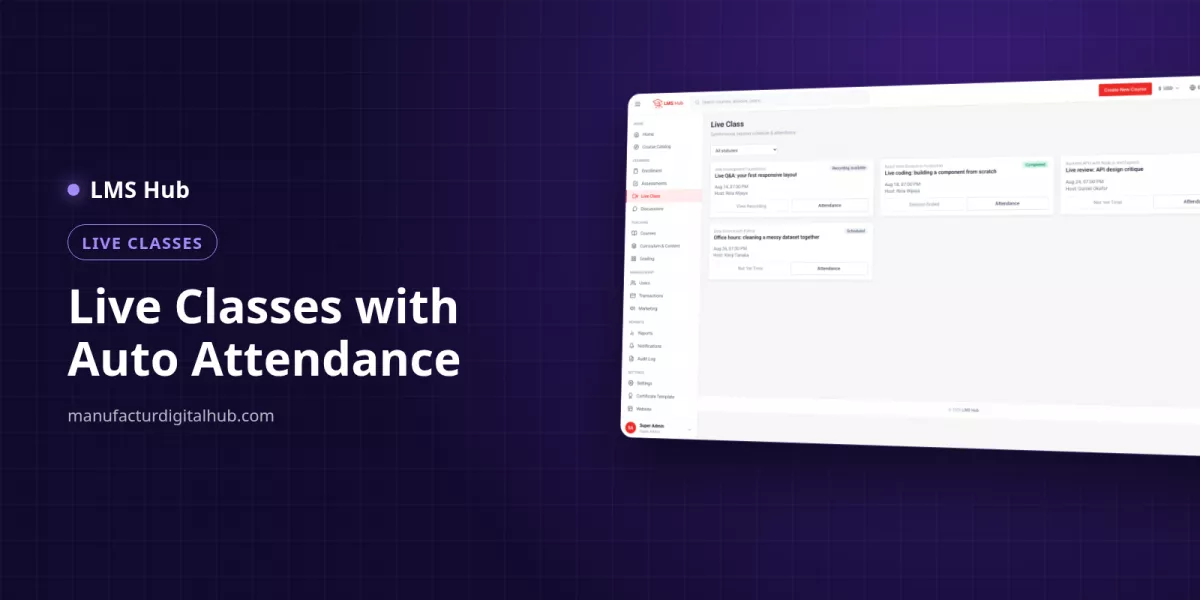
جدول حصص Zoom وGoogle Meet وBigBlueButton من نظام التعلم، وسجّل الحضور والتأخر تلقائياً، ثم انشر التسجيلات دروساً داخل الدورة.
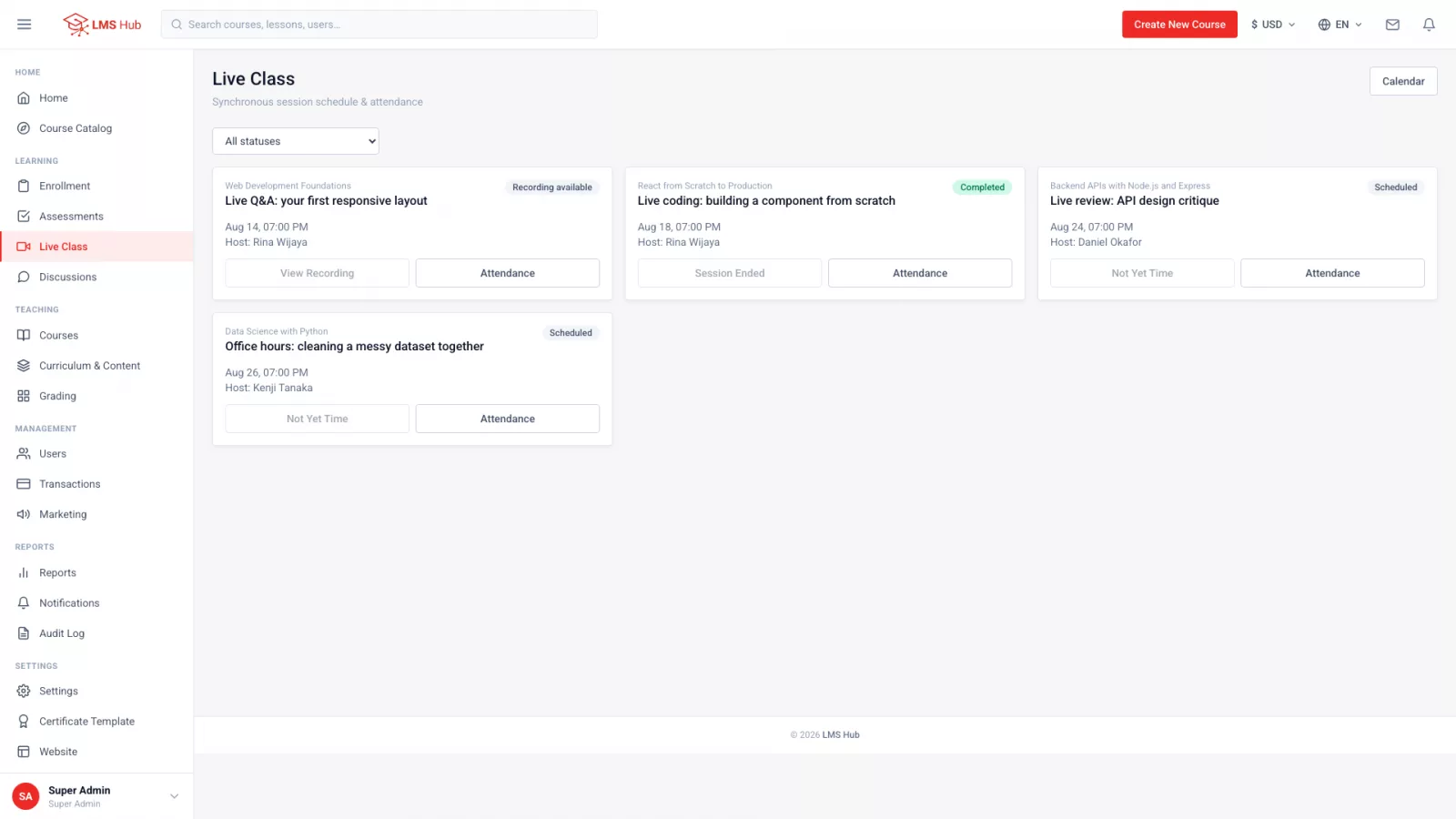
يمكن إدارة الحصص المباشرة عبر Zoom أو Google Meet أو BigBlueButton من داخل نظام إدارة التعلم: تجدول الحصة بلصق رابط الاجتماع، ويدخل الطالب من صفحة دورته، فيُسجَّل حضوره تلقائياً مع علامة للتأخر، ثم يُنشر تسجيل الحصة درساً في المنهج. بهذا لا تبقى المواعيد وكشوف الحضور ومواد الاستدراك متفرقة بين مجموعات الدردشة وجداول البيانات.
لماذا تُدار الحصص المباشرة عبر نظام التعلم بدلاً من مشاركة رابط Zoom فقط؟
لأن الرابط المنشور في مجموعة دردشة لا يترك أثراً: لا تعرف بدقة من حضر ومن تأخر، ولا يجد الطالب الغائب مكاناً رسمياً لمشاهدة الحصة من جديد. أما في نظام التعلم فكل حصة مرتبطة بدورة، والحضور مسجل لكل طالب، والتسجيل يصبح جزءاً من المنهج.
إليك مقارنة بين أكثر طريقتين شيوعاً لدى مراكز التدريب ومعاهد الدورات:
| الجانب | رابط في مجموعة الدردشة | حصة مباشرة داخل نظام التعلم |
|---|---|---|
| الجدول | يضيع بين الرسائل الأخرى | يظهر في تقويم واحد مع مواعيد تسليم الواجبات والاختبارات |
| الحضور | يُنقل يدوياً من قائمة المشاركين في الاجتماع | يُسجَّل تلقائياً عند دخول الطالب |
| التأخر | يصعب إثباته | يُعلَّم تلقائياً وفق مهلة السماح المحددة لكل حصة |
| التصحيح | تعديل جدول بيانات عرضة للأخطاء | يضع المدرّب علامة الحضور يدوياً داخل النظام |
| التسجيل | رابط سحابي منفصل يضيع بسهولة | يُنشر درساً داخل منهج الدورة |
Zoom أم Google Meet أم BigBlueButton: أيها يناسب حصصك؟
المنصات الثلاث مدعومة، لذا يتوقف الاختيار غالباً على الحسابات التي تملكها بالفعل ومقدار التحكم الذي تريده. فـZoom وGoogle Meet خدمتان جاهزتان للاستخدام، أما BigBlueButton فبرنامج مؤتمرات مفتوح المصدر صُمِّم للفصول الدراسية، ويعمل عادة على خادم خاص بك أو لدى مزوّد استضافة لـBBB.
| المنصة | مناسبة لـ | ما تحتاج إليه | في تطبيق الجوال |
|---|---|---|---|
| Zoom | المؤسسات المشتركة في Zoom والفصول الكبيرة | حساب Zoom خاص بالمؤسسة | تُفتح من LMS Hub Mobile |
| Google Meet | المدارس والشركات التي تستخدم حسابات Google | حساب Google خاص بالمؤسسة | الانضمام من نسخة الويب |
| BigBlueButton | المؤسسات التي تريد خادم مؤتمرات خاصاً بها | خادم BBB خاص أو مزوّد استضافة BBB | تُفتح من LMS Hub Mobile |
ملاحظة مهمة: حسابات Zoom وGoogle Meet وBigBlueButton تخصك أنت ولا تأتي ضمن المنتج. ونظام التعلم لا ينشئ غرفة الاجتماع نيابة عنك؛ بل تنشئ الاجتماع في منصة المؤتمرات ثم تلصق رابط الانضمام في الحصة.
كيف تجدول حصة مباشرة في نظام التعلم خطوة بخطوة؟
أنشئ الاجتماع في Zoom أو Meet أو BBB، وانسخ الرابط، ثم أضف حصة مباشرة في الدورة المناسبة مع التاريخ والوقت ومهلة التأخر. بعدها تظهر الحصة في تقويم الطالب إلى جانب مواعيد الواجبات والاختبارات، فيرى برنامج أسبوعه كاملاً في مكان واحد.
- جهّز الدورة. وإذا كنت تفتح عدة دفعات، فنظّم كل دفعة بميزة المجموعات (الكوهورت) التي تتضمن قائمة أعضاء وقائمة انتظار.
- أنشئ الاجتماع في المنصة التي اخترتها، مثل اجتماع Zoom يوم الثلاثاء الساعة السابعة مساءً، وانسخ رابط الانضمام.
- أضف حصة مباشرة جديدة إلى تلك الدورة: اكتب العنوان والموعد والصق رابط الاجتماع.
- حدد مهلة التأخر لتلك الحصة، مثل 10 دقائق للحصة المسائية.
- اضبط التذكيرات من مركز الإشعارات الذي يدعم الإعداد لكل حدث وجدولة التذكيرات.
- بعد انتهاء الحصة راجع الحضور، وصححه يدوياً عند الحاجة، ثم انشر التسجيل درساً.
كيف يعمل الحضور التلقائي وعلامة التأخر؟
عندما ينضم الطالب إلى الحصة من نظام التعلم يُسجَّل حضوره تلقائياً، وإذا انضم بعد انقضاء مهلة السماح المحددة لتلك الحصة يُعلَّم متأخراً. ويظل بإمكان المدرّب تسجيل الحضور يدوياً للحالات التي لا يلتقطها النظام.
مثال توضيحي: حصة تبدأ الساعة 19:00 بمهلة سماح قدرها 10 دقائق.
| الطالب | وقت الانضمام | الحالة التلقائية | إجراء المدرّب |
|---|---|---|---|
| أحمد | 18:58 عبر النظام | حاضر | لا شيء |
| بسمة | 19:07 عبر النظام | حاضرة (ضمن المهلة) | لا شيء |
| خالد | 19:16 عبر النظام | متأخر | لا شيء |
| سارة | دخلت برابط أرسله زميل | غير مسجَّل | تُعلَّم يدوياً بعد مراجعة قائمة المشاركين |
| عمر | غاب بسبب المرض | غير مسجَّل | يُسجَّل يدوياً وفق سياسة المؤسسة |
في برنامج من 8 حصص، الطالب الذي يحضر 7 مرات تكون نسبة حضوره 87.5%. ومثل هذا الملخص مفيد في التقارير المقدمة للشركات المتعاقدة على التدريب أو لأولياء الأمور، وفي تقييم أداء المدرّبين. وإذا كانت مؤسستك تشترط حداً أدنى من الحضور فعلى المشرف الإداري التحقق منه؛ إذ إن شروط الشهادة الموثقة في نسخة الويب هي إتمام الدورة والنجاح في الاختبار النهائي.
- اطلب من الطلاب الانضمام دائماً من صفحة الدورة، لا من رابط متداول في الدردشة.
- اختر مهلة واقعية: 5 دقائق لحصص الموظفين الصباحية، و10 إلى 15 دقيقة للحصص المسائية.
- صحّح الحضور في اليوم نفسه، حين تكون مراجعة قائمة المشاركين في الاجتماع سهلة.
كيف تحوّل تسجيلات الحصص المباشرة إلى مادة تعليمية؟
بعد انتهاء الحصة يمكن نشر تسجيلها في المنهج درساً، فيكفي الطالب الغائب أو الراغب في المراجعة أن يفتح الدورة نفسها. ويمكن أيضاً رفع ملفات الفيديو مباشرة إلى مكتبة الوسائط على خادمك الخاص، دون خدمة استضافة فيديو خارجية.
ولأن الفيديو محفوظ على خادمك، خطط لمساحة القرص منذ البداية. تقدّر الوثائق نحو 300 إلى 500 ميغابايت لكل 20 دقيقة من فيديو بدقة 1080p:
| السيناريو | عدد التسجيلات (60 دقيقة) | المساحة التقديرية |
|---|---|---|
| حصة واحدة | 1 | 0.9-1.5 غيغابايت |
| برنامج مدته 12 أسبوعاً | 12 | 10.8-18 غيغابايت |
| 3 فصول متوازية × 12 أسبوعاً | 36 | 32.4-54 غيغابايت |
- قسّم التسجيلات الطويلة إلى أجزاء من 15 إلى 20 دقيقة لكل موضوع، فيسهل البحث فيها وتوفّر المساحة.
- اجعل أحد التسجيلات درس معاينة مجانياً ليتعرّف الطلاب المحتملون على أسلوبك في التدريس.
- وجّه الأسئلة اللاحقة إلى خيط الأسئلة الخاص بكل درس، حيث يجيب عنها المدرّب.
كيف يحضر الطالب الحصص المباشرة من هاتفه؟
باستخدام LMS Hub Mobile (يُباع منفصلاً) يفتح الطالب حصص Zoom أو BigBlueButton المباشرة من داخل التطبيق على Android وiOS، ويظل حضوره مسجلاً. أما Google Meet فيكون الانضمام إليه من نسخة الويب.
وفي تطبيق الجوال يُحفظ موضع الفيديو المسجل على الخادم بالثواني، فمن توقف عن المشاهدة على الهاتف يكمل على الحاسوب المحمول. كما تبقى منتديات الدورة مفتوحة بعد انتهائها، وهو أمر مناسب لمواصلة النقاش بعد الحصة المباشرة.
ما ميزات الحصص المباشرة المتوفرة في LMS Hub؟
LMS Hub نظام إدارة تعلم على الويب مبني بـNode.js مع الشيفرة المصدرية كاملة، يجمع الحصص المباشرة والحضور والتسجيلات والتقويم في نظام واحد. وأهم الميزات للتدريس المباشر:
- حصص Zoom وGoogle Meet وBigBlueButton تُجدول حول الرابط الذي تلصقه.
- حضور تلقائي عند انضمام الطالب، وعلامة تأخر وفق مهلة كل حصة، وتسجيل حضور يدوي من المدرّب.
- تسجيلات يمكن نشرها في المنهج دروساً، مع رفع الفيديو مباشرة إلى مكتبة الوسائط.
- تقويم يدمج الحصص المباشرة مع مواعيد تسليم الواجبات والاختبارات.
- لا يرى المدرّب إلا دوراته وطلابه، ويمكن منح دور المشرف صلاحية متابعة جودة التدريس للقراءة فقط.
سعر LMS Hub هو 700.000 روبية إندونيسية، ويحتاج إلى خادم VPS (Node.js 20 وPostgreSQL 14) لا إلى استضافة مشتركة. جرّب سير العمل في النسخة التجريبية على lmshub.manufacturdigitalhub.com بحساب المدرّب لترى قائمة الحصص المباشرة، أو تواصل معنا عبر واتساب على الرقم +62 812 9064 5584.
أهم النقاط
- أدر الحصص المباشرة من نظام التعلم كي تنتمي المواعيد والحضور والتسجيلات إلى الدورة نفسها.
- تعمل Zoom وGoogle Meet وBigBlueButton بحساباتك الخاصة، ويحفظ النظام رابط الحصة.
- يُسجَّل الحضور تلقائياً عند الانضمام عبر النظام، مع علامة تأخر لكل حصة وإمكانية التصحيح اليدوي.
- التسجيلات المنشورة دروساً تتيح للغائبين اللحاق بالمادة.
- خطط لمساحة القرص: نحو 0.9 إلى 1.5 غيغابايت لكل ساعة تسجيل بدقة 1080p.
FAQ
هل يتضمن LMS Hub حساب Zoom أو Google Meet؟
لا. تُجهّز المؤسسة حسابات Zoom أو Google Meet أو BigBlueButton بنفسها، ويحفظ LMS Hub رابط الحصة وموعدها وحضورها وتسجيلاتها.
هل ينشئ النظام رابط الاجتماع تلقائياً؟
لا. تنشئ الاجتماع في منصة المؤتمرات، ثم تلصق رابط الانضمام عند جدولة الحصة في نظام التعلم.
ماذا لو انضم الطالب من رابط متداول في مجموعة الدردشة؟
يُسجَّل الحضور التلقائي عند الانضمام من نظام التعلم، لذا يجب على المدرّب تسجيل الحضور عبر الروابط الخارجية يدوياً. ولهذا يُستحسن تعويد الطلاب على الدخول من صفحة الدورة.
هل يمكن أن يكون الحضور شرطاً للحصول على الشهادة؟
في نسخة الويب تصدر الشهادة عند إتمام الدورة أو بعد النجاح في الاختبار النهائي. أما في LMS Hub Mobile فيصدر الطالب شهادته بنفسه متى بلغ الحدود المطلوبة للتقدم والدرجة والحضور.
هل يعمل LMS Hub على استضافة cPanel المشتركة؟
لا. LMS Hub تطبيق Node.js يحتاج إلى VPS أو خادم سحابي مع Node.js 20 وPostgreSQL 14 أو أحدث، وذاكرة 2 غيغابايت كافية براحة.
جرّب LMS Hub اليوم
شاهد العرض التوضيحي المباشر أو تواصل معنا لاستشارة مجانية.
العرض التوضيحي: https://lmshub.manufacturdigitalhub.com/
واتساب: +62 812 9064 5584