

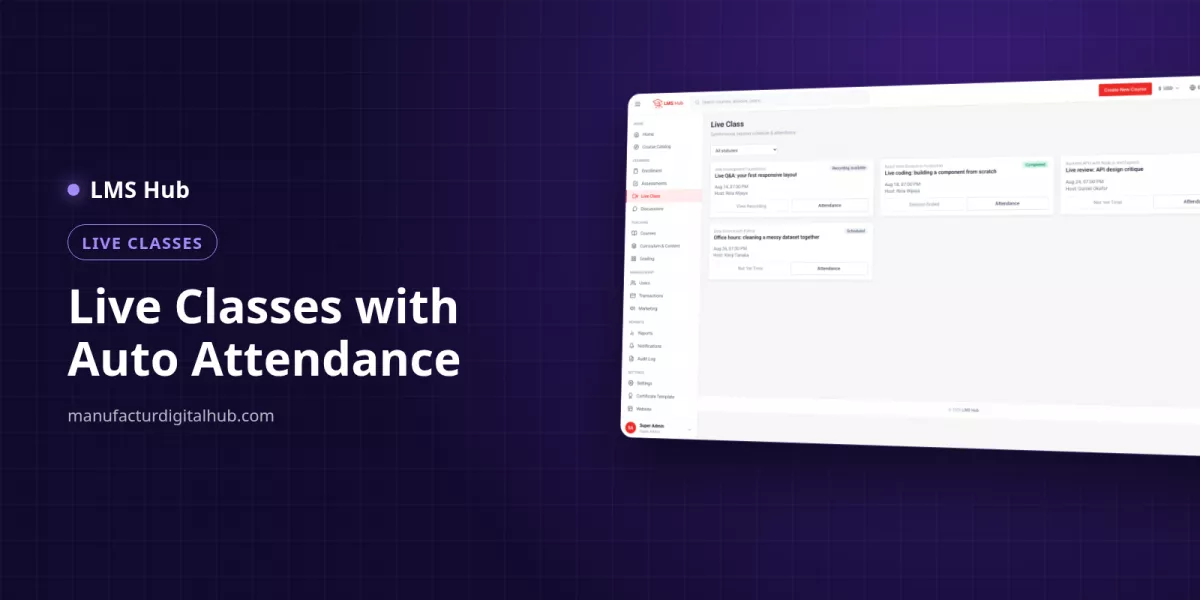
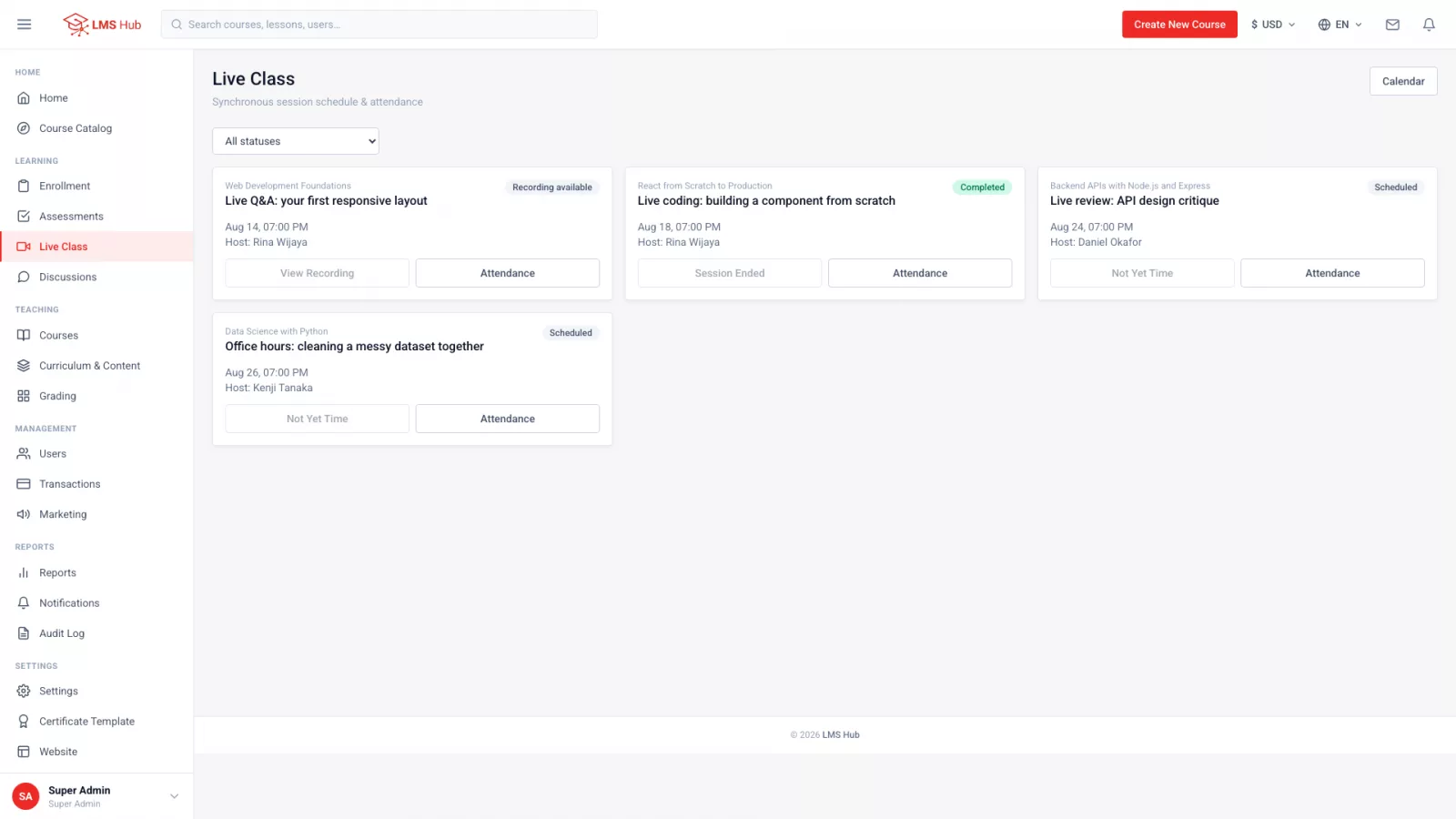
Jadwalkan kelas live Zoom, Google Meet, atau BigBlueButton dari LMS, catat absensi otomatis plus tanda terlambat, lalu terbitkan rekaman sebagai lesson.
Kelas live Zoom, Google Meet, atau BigBlueButton bisa dijalankan dari dalam LMS: Anda menjadwalkan sesi dengan menempelkan link pertemuan, siswa bergabung dari kursusnya, kehadiran tercatat otomatis lengkap dengan tanda terlambat, lalu rekaman sesi diterbitkan kembali sebagai lesson. Jadwal, absensi, dan materi ulang tidak lagi tercecer di grup chat dan spreadsheet.
Kenapa kelas live sebaiknya dijalankan lewat LMS, bukan sekadar membagikan link Zoom?
Karena link yang dibagikan di grup chat tidak meninggalkan jejak: Anda tidak tahu pasti siapa yang hadir, siapa yang terlambat, dan siswa yang absen tidak punya tempat resmi untuk menonton ulang. Lewat LMS, setiap sesi terikat ke kursus, kehadiran tercatat per siswa, dan rekamannya menjadi bagian kurikulum.
Perbandingan dua cara kerja yang paling sering dipakai lembaga kursus dan tim pelatihan:
| Aspek | Link dibagikan di grup chat | Sesi live di dalam LMS |
|---|---|---|
| Jadwal | Pesan tenggelam di antara obrolan lain | Tampil di kalender bersama tenggat tugas dan kuis |
| Absensi | Disalin manual dari daftar peserta meeting | Tercatat otomatis saat siswa bergabung |
| Keterlambatan | Sulit dibuktikan | Ditandai otomatis berdasarkan toleransi per sesi |
| Koreksi | Edit spreadsheet, rawan salah ketik | Instruktur menandai absensi secara manual di sistem |
| Rekaman | Link cloud terpisah, mudah hilang | Diterbitkan sebagai lesson di kurikulum kursus |
Zoom, Google Meet, atau BigBlueButton: mana yang cocok untuk kelas Anda?
Ketiganya didukung, jadi pilihannya lebih ditentukan oleh akun yang sudah Anda miliki dan seberapa besar kendali yang Anda inginkan. Zoom dan Google Meet adalah layanan siap pakai, sedangkan BigBlueButton adalah perangkat lunak konferensi open source yang dirancang untuk kelas dan biasanya berjalan di server sendiri atau lewat penyedia hosting BBB.
| Platform | Cocok untuk | Yang perlu disiapkan | Di aplikasi mobile |
|---|---|---|---|
| Zoom | Lembaga yang sudah berlangganan Zoom, kelas besar | Akun Zoom milik lembaga | Bisa dibuka dari LMS Hub Mobile |
| Google Meet | Sekolah atau kantor yang sudah memakai akun Google | Akun Google milik lembaga | Jalankan dari versi web |
| BigBlueButton | Lembaga yang ingin server konferensi sendiri | Server BBB sendiri atau penyedia hosting BBB | Bisa dibuka dari LMS Hub Mobile |
Perlu dicatat: akun Zoom, Google Meet, dan BigBlueButton disiapkan sendiri dan tidak termasuk dalam paket. LMS tidak membuat ruang meeting untuk Anda; meeting dibuat di platform masing-masing, lalu link gabungnya ditempelkan ke sesi.
Bagaimana cara menjadwalkan kelas live di LMS langkah demi langkah?
Buat meeting di Zoom, Meet, atau BBB, salin link-nya, lalu buat sesi live di kursus yang tepat dengan tanggal, jam, dan toleransi terlambat. Setelah itu sesi tampil di kalender siswa bersama tenggat tugas dan kuis, sehingga mereka melihat seluruh agenda pekan itu di satu tempat.
- Siapkan kursusnya. Bila Anda membuka beberapa angkatan, kelola peserta per angkatan dengan fitur kohort yang punya daftar anggota dan waiting list.
- Buat meeting di platform pilihan, misalnya Zoom untuk Selasa pukul 19.00, lalu salin link gabungnya.
- Buat sesi live baru di kursus tersebut: isi judul, jadwal, dan tempel link meeting.
- Tentukan toleransi keterlambatan untuk sesi itu, misalnya 10 menit untuk kelas malam.
- Atur pengingat lewat pusat notifikasi yang bisa dikonfigurasi per event dan dijadwalkan.
- Setelah sesi selesai, periksa absensi, koreksi secara manual bila perlu, lalu terbitkan rekamannya sebagai lesson.
Bagaimana absensi otomatis dan tanda terlambat bekerja?
Saat siswa bergabung ke sesi dari LMS, kehadirannya tercatat otomatis; jika ia bergabung melewati batas toleransi yang ditetapkan untuk sesi itu, statusnya ditandai terlambat. Instruktur tetap bisa menandai absensi secara manual untuk kasus yang tidak tertangkap sistem.
Contoh ilustrasi: sesi dimulai pukul 19.00 dengan toleransi 10 menit.
| Siswa | Bergabung | Status otomatis | Tindakan instruktur |
|---|---|---|---|
| Andi | 18.58 lewat LMS | Hadir | Tidak perlu |
| Bunga | 19.07 lewat LMS | Hadir (masih dalam toleransi) | Tidak perlu |
| Citra | 19.16 lewat LMS | Terlambat | Tidak perlu |
| Dimas | Masuk dari link yang diteruskan teman | Tidak tercatat | Ditandai manual setelah dicek di daftar peserta meeting |
| Eka | Tidak hadir karena sakit | Tidak tercatat | Dicatat manual sesuai kebijakan lembaga |
Dari program 8 sesi, siswa yang hadir 7 kali berarti kehadirannya 87,5%. Rekap seperti ini berguna untuk laporan ke perusahaan klien pelatihan, ke orang tua siswa, atau untuk evaluasi pengajar. Jika lembaga Anda mensyaratkan kehadiran minimal, keputusan itu perlu diperiksa admin; di versi web, syarat sertifikat yang tersedia adalah penyelesaian kursus dan kelulusan ujian akhir.
- Minta siswa selalu bergabung dari halaman kursus, bukan dari link yang diteruskan di chat.
- Pakai toleransi yang realistis: 5 menit untuk kelas pagi kantor, 10-15 menit untuk kelas malam.
- Koreksi absensi pada hari yang sama, selagi daftar peserta meeting masih mudah dicek.
Bagaimana mengubah rekaman kelas live menjadi materi kursus?
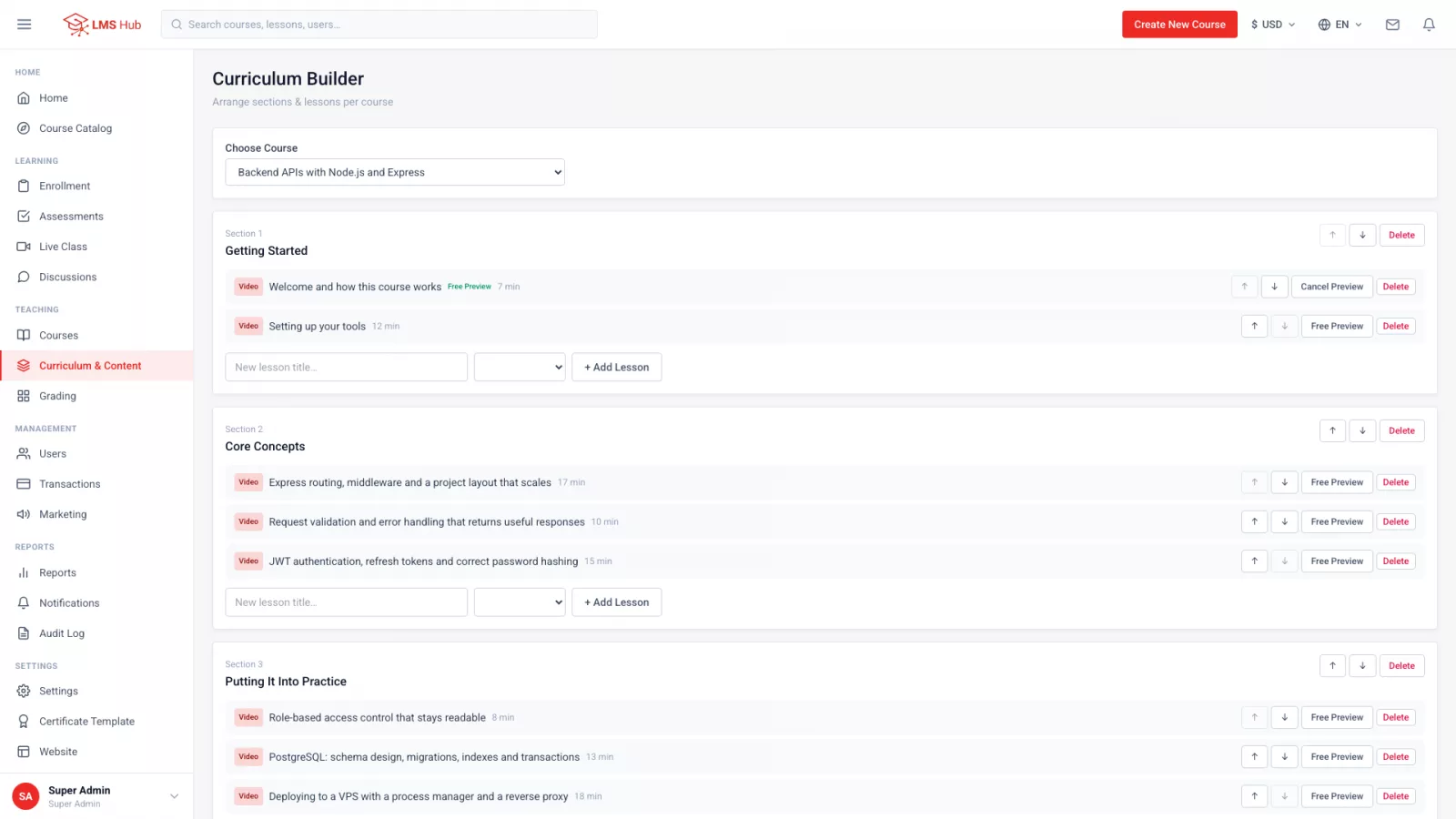
Setelah sesi selesai, rekaman bisa diterbitkan kembali ke kurikulum sebagai lesson, sehingga siswa yang absen atau ingin mengulang cukup membuka kursus yang sama. File video juga bisa diunggah langsung ke Media Library di server Anda sendiri, tanpa layanan hosting video pihak ketiga.
Karena video disimpan di server, hitung kapasitas disk sejak awal. Dokumentasi memperkirakan sekitar 300-500 MB per 20 menit video 1080p:
| Skenario | Jumlah rekaman 60 menit | Perkiraan ruang disk |
|---|---|---|
| Satu sesi | 1 | 0,9-1,5 GB |
| Program 12 pekan | 12 | 10,8-18 GB |
| 3 kelas paralel x 12 pekan | 36 | 32,4-54 GB |
- Potong rekaman panjang menjadi bagian 15-20 menit per topik agar mudah dicari dan lebih hemat ruang.
- Jadikan satu rekaman sebagai preview gratis untuk menunjukkan gaya mengajar kepada calon siswa.
- Arahkan pertanyaan susulan ke thread tanya jawab per lesson yang bisa dijawab instruktur.
Bagaimana siswa mengikuti kelas live dari ponsel?
Dengan LMS Hub Mobile (dijual terpisah), siswa membuka kelas live Zoom atau BigBlueButton dari dalam aplikasi Android dan iOS, dan kehadirannya tetap tercatat. Untuk Google Meet, siswa bergabung dari versi web.
Di aplikasi mobile, posisi video rekaman disimpan di server dalam hitungan detik, jadi siswa yang berhenti menonton di ponsel bisa melanjutkan di laptop. Forum kursus juga tetap terbuka setelah kursus selesai, cocok untuk diskusi lanjutan setelah sesi live.
Fitur kelas live apa saja yang tersedia di LMS Hub?
LMS Hub adalah platform LMS web berbasis Node.js dengan source code lengkap yang menyatukan kelas live, absensi, rekaman, dan kalender dalam satu sistem. Fitur yang relevan untuk kelas live:
- Sesi Zoom, Google Meet, dan BigBlueButton yang dijadwalkan dengan link yang Anda tempel.
- Absensi otomatis saat siswa bergabung, tanda terlambat berdasarkan toleransi per sesi, dan absensi manual oleh instruktur.
- Rekaman yang bisa diterbitkan ke kurikulum sebagai lesson, plus unggah video langsung ke Media Library.
- Kalender yang menggabungkan sesi live dengan tenggat tugas dan kuis.
- Instruktur hanya melihat kursus dan siswanya sendiri; peran Supervisor bisa diberi pengawasan baca-saja atas kualitas pengajaran.
Harga LMS Hub Rp 700.000 dan membutuhkan VPS (Node.js 20, PostgreSQL 14), bukan shared hosting. Coba alurnya di demo lmshub.manufacturdigitalhub.com dengan akun instruktur untuk melihat menu kelas live, atau hubungi WhatsApp +62 812 9064 5584.
Poin penting
- Jalankan kelas live dari LMS agar jadwal, absensi, dan rekaman terikat ke kursus yang sama.
- Zoom, Google Meet, dan BigBlueButton memakai akun lembaga sendiri; LMS menyimpan link sesinya.
- Absensi tercatat otomatis saat siswa bergabung lewat LMS, dengan tanda terlambat per sesi dan koreksi manual.
- Rekaman yang diterbitkan sebagai lesson membuat siswa yang absen tetap bisa mengejar materi.
- Hitung kapasitas disk: sekitar 0,9-1,5 GB per jam rekaman 1080p.
FAQ
Apakah LMS Hub sudah termasuk akun Zoom atau Google Meet?
Tidak. Akun Zoom, Google Meet, atau BigBlueButton disiapkan sendiri oleh lembaga; LMS Hub menyimpan link sesi, jadwal, absensi, dan rekamannya.
Apakah link meeting dibuat otomatis oleh LMS?
Tidak. Anda membuat meeting di platform konferensi, lalu menempelkan link gabungnya saat menjadwalkan sesi di LMS.
Bagaimana jika siswa bergabung dari link yang diteruskan di grup chat?
Absensi otomatis tercatat saat siswa bergabung dari LMS, jadi kehadiran dari link luar perlu ditandai manual oleh instruktur. Karena itu, biasakan siswa bergabung dari halaman kursus.
Apakah kehadiran bisa menjadi syarat sertifikat?
Di versi web, sertifikat terbit saat kursus selesai atau setelah ujian akhir lulus. Di LMS Hub Mobile, siswa menerbitkan sertifikatnya sendiri setelah ambang progres, nilai, dan kehadiran terpenuhi.
Bisakah LMS Hub dipasang di shared hosting cPanel?
Tidak. LMS Hub adalah aplikasi Node.js yang membutuhkan VPS atau cloud server dengan Node.js 20 dan PostgreSQL 14 ke atas; RAM 2 GB sudah nyaman.
Coba LMS Hub sekarang
Lihat demo langsung atau hubungi kami untuk konsultasi gratis.
Demo: https://lmshub.manufacturdigitalhub.com/
WhatsApp: +62 812 9064 5584